Silahkan Baca Artikel Dibawah Ini

Kamis, 03 November 2011

Cara Setting Koneksi Internet Dial up Windows 7

Windows Seven mempunyai tampilan yang berbeda pada control panel, salah satunya adalah pada setting internet. Bagi kamu yang suka akan tantangan untuk mencoba menu menu baru pada windows seven mungkin akan lebih menarik jika mencobanya sendiri tanpa panduan. Tapi bagi yang tidak ingin mencoba-coba, maka di sini akan saya bantu cara menyeting koneksi internet dial up pada windows seven.
Pada artikel sebelumnya telah dibahas bagaimana cara menginstal driver modem handphone sony ericsson w200i. Sekarang akan kita gunakan modem tersebut untuk terhubung ke internet. Ikuti panduan setting internet dial up windows seven di bawah ini.

1.  Untuk mempermudah dalam menyeting koneksi internet dial up pada windows seven di sini tidak akan saya pandu melalui Control panel, tapi langsung melalui  Icon Network yang berada pada panel bar atau task bar sebelah kanan. perhatikan task bar bagian kanan, di situ terdapat icon Network, klik pada icon tersebut, kemudian klik pada menu “Open Network and Sharing Center” . (agar lebih jelas perhatikan gambar di bawah ini).
Cara setting koneksi internet dial up windows seven
2.   Sesaat kemudian jendela ” Network and sharing center ” akan tampil seperti gambar di bawah ini, lanjutkan dengan klik pada  menu ” Set up a new connection or network ”
Cara setting koneksi internet dial up windows seven

3.   Jendela Set up a Connection or network akan tampil seperti pada gambar di bawah ini, sekarang pilih pada menu “Set up a dial up connection” , lalu tekan tombol next.
Cara setting koneksi internet dial up windows seven

4.  Kemudian pilih salah satu modem yang sedang aktif, pada contoh panduan ini modem yang saya gunakan adalah Modem Sony Ericcson.
Cara setting koneksi internet dial up windows seven

5.   Jika kamu sudah memilih salah satu modem, akan tampil jendela pengisian informasi setting untuk dial up kepada  penyedia layanan internet yang digunakan untuk sambungan internet.  pada contoh ini karena yang saya gunakan adalah modem GSM dari indosat maka dial up phone number yang saya masukkan adalah=  *99#, Username = indosatgprs, password = indosatgprs,  dan untuk Connection name nya tidak saya ganti tapi jika kamu ingin mengganti juga tidak masalah. (perlu diingat untuk dial number operator GSM di Indonesia yang saya ketahui semuanya sama, yaitu *99#, dan jika nanti dial numbernya gagal bisa bisa diganti dengan angka  *99***2#, atau *99***2#, dan seterusnya sampai dengan 9 ).  Jika semua kolom sudah diisi semua, sekarang klik pada tombol Connect.
Cara setting koneksi internet dial up windows seven

6.  Setelah tombol Connect diklik akan berlangsung proses penyambungan koneksi internet seperti gambar di bawah ini.
Cara setting koneksi internet dial up windows seven

7.  Jika komputer berhasil terhubung ke internet, akan ditandai seperti jendela di bawah ini dan bertuliskan “you are connected to the internet”, kemudian klik tombol Close, dan kamu bisa mencoba untuk mengakses internet dengan browser kamu, misalnya seperti firefox ataupun internet explorer.
Cara setting koneksi internet dial up windows seven

8. perlu kamu ketahui juga bahwa penanda aktifitas koneksi internet pada windows seven berbeda dengan windows xp ataupun versi lama yang lain. jika pada windows xp dan yang sebelumnya terdapat  icon koneksi internet pada task bar berbentuk gambar dua komputer kecil yang keduanya akan berkedip-kedip jika sedang terjadi proses mengirim dan menerima data, namun pada windows seven icon koneksi tidak akan berkedip.  Jadi jika kamu ingin melihat aktifitas koneksi internet, kamu harus membuka jendela Connection Status, melalui jendela Network and sharing center, kemudian klik pada nama koneksi internet yang tadi dibuat. perhatikan gambar di bawah ini.
Cara setting koneksi internet dial up windows seven

9.  jendela Connection Status akan tampil seperti gambar di bawah ini.
Cara setting koneksi internet dial up windows seven

10.    Kemudian jika ingin memutuskan sambungan koneksi internet, bisa menekan tombol Disconnetc seperti pada gambar di atas, atau melalui klik Icon koneksi internet pada taskbar sebelah kanan, kemudian klik pada nama koneksi, kemudian klik pada tombol Disconnect. Sesaat kemudian koneksi internet akan terputus.

Cara setting koneksi internet dial up windows seven
11.  Dan jika ingin menyambungkan koneksi internet lagi, langkahnya sama dengan di atas, yaitu klik pada Icon Koneksi internet, kemudian klik pada nama Koneksi, kemudian Klik pada Tombol Connect.
Cara setting koneksi internet dial up windows seven
Saya harap panduan di atas mudah dimengerti, dan bisa dipraktekkan dengan lancar dan berhasil. Selamat mencoba, jika menemui kesulitan, silahkan tinggalkan komentar di bawah ini, semoga saya bisa membantu.
»»  READMORE...

Cara Setting HP/Ponsel China Jadi Modem PC Tanpa PC Suit


Ponsel Sebagai Modem - Ilustrasi

Dikarenakan banyaknya keluhan dari para pembaca yang tidak bisa atau kesulitan untuk menjadikan ponsel China atau ponsel ponsel bermerek lokal untuk dijadikan sebagai modem, maka Mas Bara mencoba memberikan solusi nya dari pengalaman penulis dalam menjadikan ponsel china sebagai modem PC.
Berikut adalah caranya:

1. Download dan Extrak file USB_Modem_Driver_ponsel_china.zip pada suatu folder di komputer kamu.
2. Sambungkan Ponsel yang akan di pakai pada komputer dengan memakai kabel USB nya. Jika ponsel nya ponsel dual on, pastikan lebih dulu bahwa kartu SIM yang akan di pakai untuk internetan natinya adalah SIM 1.
3. Setelah tersambung ke komputer, biasanya pada ponsel muncul beberapa pilihan, biasanya pilihan tersebut adalah Penyimpanan, Web Cam dan Port Com. Dalam Hal ini, pastikan kamu memilih “Port Com“.
4. Setelah ponsel tersambung dalam mode Port Com, biasanya akan muncul notifikasi pada Komputer bahwa ditemukan hardware baru. Ikuti lah wizard tersebut. Jika ada pemberitahuan bahwa driver tidak ditemukan, pilih untuk menginstal secara manual (Have Disk). Kemudian, browse atau cari lah folder yang telah di extrak pada nomor 1 di atas, lalu klik Next dan Continue Anyway.
5. Sampai pada tahap ini, ponsel kamu sudah di kenali oleh komputer sebagai modem. Untuk memastikan bahwa ponsel sudah dikenali sebagai modem, pada Komputer kamu, buka Control Panel -> Phone And Modem Option -> Modems. Disitu akan terlihat nama modem: MTK GPRS USB Modem.
6. Double klik pada MTK GPRS USB Modem, Pilih Tab Diagnostic kemudian klik Query Modem. Jika sukses, berarti modem sudah berfungsi dengan baik.
7. Kemudian pilih Tab Advanced. Pada Extra Initialization Command, isi dengan: AT+CGDCONT=1,”IP”,”APN-sesuai-operator”. Adapun APN, Username dan password operator GSM yang ada di indonesia adalah sbb:
Jadi jika kamu menggunakan kartu SIM telkomsel, maka yang kamu isikan adalah AT+CGDCONT=1,”IP”,”telkomsel”. Jadi Sesuaikan saja dengan operator yang kamu pakai. Jika telah selesai, Klik OK dan OK lagi hingga selesai.
8. Langkah selanjutnya, pada komputer kamu, buka Control Panel -> Network Connection -> Create a new connection. Klik Next, Pilih Connect to the internet kemudian klik Next. Pilih Setup my connection manually dan klik Next. Pilih Connect using dial-up modem lalu klik Next. Pada ISP Name, ketikkan nama operator misal Telkomsel lalu klik Next. Pada Phone Number, isi dengan *99# lalu klik Next. Isi Username sesuai dengan tabel di atas, misal kalau telkomsel di isi dengan wap, lalu password di isi dengan password sesuai operator nya, misal kalau menggunakan telkomsel, di isi dengan wap123. Klik Next lalu Finish.
Langkah selanjutnya adalah mencoba menghubungkan ke internet. Caranya adalah:
Start -> Connect To lalu pilih nama koneksi yang telah di buat tadi misal Telkomsel, lali klik Dial. Jika berhasil, berarti kamu sudah bisa browsing di internet. Jika gagal, coba ulangi langkah-langkah di atas.
Catatan:
  • Jika tidak berhasil dengan langkah di atas, harap berikan komentar di sini agar dapat kita diskusikan bersama. :)
  • Langkah langkah di atas adalah pada Windows XP, Untuk Windows Vista dan Windows 7 memang agak berbeda, tapi tetep bisa kok. :)
  • Untuk mengetahui lebih lanjut Untuk APN, Username dan Password sesuai operator silahkan klik disini.
»»  READMORE...

Rabu, 02 November 2011

Facebook Chat Pada BlackBerry Akan Segera Hadir?

Mungkin ini salah satu kabar menggembirakan bagi anda semua pengguna Facebook dan terutama penggemar Facebook Chat. Sampai saat ini belum ada applikasi resmi dari Facebook untuk BlackBerry yang support Applikasi Chat sehingga kita masih mengandalkan Applikasi 3rd Party seperti Nimbuzz, Beejive, IM+ dan Applikasi lainnya.
Menurut kabar yang beredar Facebook versi terbaru ini akan dirilis bersamaan dengan OS6 dan telah dilengkapi dengan fitur Facebook Chat. Sangat menarik untuk kita nantikan update terbaru dari applikasi Facebook untuk BlackBerry dan tentunya kita berharap bisa segera dirilis ke publik.
»»  READMORE...

Aplikasi BBM-an Tanpa Blackberry

Blackberry Messenger akan punya saingan berat. Dengan aplikasi Facebook Messenger, Anda bisa BBM-an tanpa harus punya Blackberry.
http://static.inilah.com/data/berita/foto/1764107.jpg
Facebook meluncurkan aplikasi baru untuk iOS dan Android. Aplikasi ini bernama Messenger. Seperti Blackberry Messenger, aplikasi ini dapat mengirim dan menerima pesan ke teman-teman Facebook melalui perangkat iOS dan Android.

Diberitakan DigitalTrends, Messenger adalah hasil kerja sama Facebook dengan produsen aplikasi Beluga.
Dengan aplikasi ini, Anda bisa “BBM-an” tanpa Blackberry, atau chatting ramai-ramai ke grup pertemanan dengan menampilkan informasi lokasi. Sarana ini akan mempermudah Anda untuk mengumpulkan teman-teman dan mengadakan kegiatan bersama.
Di Messenger, pesan akan dikirim ke perangkat smartphone. Jadi tidak semudah mengirim pesan ke akun Facebook. Tapi jika ponsel teman Anda tidak menginstal aplikasi ini, maka pesannya akan terkirim dalam bentuk SMS, yang bisa dibalas dalam bentuk SMS juga, atau pesan Facebook. Jadi kalau mengirim foto, pesannya akan berbentuk MMS.
Layanan semacam ini bukan hal baru. Pionirnya adalah Blackberry dengan BBM-nya, yang kemudian diikuti Apple dengan iMessage, dan juga Google dengan sarana Hoodle.
Kalau Anda biasa chatting di Facebook, aplikasi Messenger melengkapi dan memperluas cara Anda berkomunikasi.
Aplikasi ini tersedia secara gratis dan telah menjadi hit atau trend download bagi para pengguna Iphone dan Android. Anda ingin mencoba aplikasi facebook messenger, dapat mendownload atau unduh aplikasi facebook messenger di link berikut :
1. Download Facebook Messenger untuk Android, klik link : FBM for Android
2. Download Facebook Messenger untuk Iphone, klik link : FBM for Iphone
»»  READMORE...

Jumat, 28 Oktober 2011

Semangat Sumpah Pemuda

HARI INI, 28 Oktober 2011, tepat 83 tahun warga negara Indonesia kembali merayakan Hari Sumpah Pemuda yang pernah terjadi di tahun 1928. Masihkah kita mengingat isi dari Sumpah Pemuda?

“Kami putra dan putri Indonesia, mengaku bertumpah darah yang satu, tanah air Indonesia. Kami putra dan putri Indonesia, mengaku berbangsa yang satu, bangsa Indonesia. Kami putra dan putri Indonesia, menjunjung tinggi bahasa persatuan, bahasa Indonesia”

Sebagai bangsa Indonesia kita tentu tidak boleh melupakan apa yang menjadi semangat para pemuda pada masa itu. Apa yang digelorakan para pemuda Indonesia saat itu yang akhirnya membawa bangsa Indonesia meraih kemerdekaannya. Ingat…., keberadaan Sumpah Pemuda inilah yang merupakan batu pijakan untuk bangsa Indonesia meraih kemerdekaan.

Kalau kita coba merunut sejarah sepak terjang gerakan pemuda, tentunya tidak terbatas pada Sumpah Pemuda. Berdasarkan catatan sejarah, setelah 17 tahun Sumpah Pemuda digemakan, angkatan muda yang dipelopori oleh Chaerul Saleh dan Soekarni menculik ke Rengasdengklok dan mendesak Soekarno dan Hatta untuk segera memproklamasikan kemerdekaan. Dan pada tanggal 17 Agustus 1945 proklamasi Kemerdekaan Indonesia dibacakan oleh Soekarno-Hatta atas nama bangsa Indonesi di Pegangsaan Timur 56 , dan memberitakan keseluruh wilayah Indonesia.

Selanjutnya 21 tahun kemudian yaitu tahun 1966, pemuda Indonesia banyak terlibat dalam gerakan menumbangkan penguasa orde lama yang tergabung di KAMI dan KAPPI dan mendirikan rezim Orde Baru (Soeharto). Gerakan ini dikenal dengan istilah Angkatan ‘66 yang lebih bersifat kepada kontrol sosial.

Kemudian yang terakhir pergerakan kepemudaaan Indonesia yang menumbangkan Rezim otoriter (Orde Baru) selama 32 tahun berkuasa sejak terjadinya penumbangan rezim Orde Lama, maka pada tahun 1998 gerakan pemuda dan mahasiswa mengusung gerbong “Reformasi” dengan berbingkaikan demokrasi dan dihapuskannya “KKN” (korupsi, kolusi dan nepotisme) pada 1997-1998, lewat pendudukan gedung DPR/MPR oleh ribuan mahasiswa, akhirnya memaksa Presiden Soeharto melepaskan jabatannya sebagai Presiden RI. Berbagai tindakan represif yang menewaskan aktivis mahasiswa dilakukan pemerintah untuk meredam gerakan ini di antaranya:Peristiwa Cimanggis, Peristiwa Gejayan, Tragedi Trisakti, Tragedi Semanggi I dan II , Tragedi Lampung. Gerakan ini terus berlanjut hingga pemilu 1999.

Fakta-fakta di atas juga menunjukkan betapa besarnya peran pemuda dalam pergerakan kebangsaan dan memliki ruang strategis melakukan perubahan dalam konteks keindonesiaan. Ini menunjukkan sprit pemuda selalu berkobar dengan pemikirannya yang berani dan kritis untuk memperjuangkan hak-hak kebangsaaan.

Sayangnya bila melihat kenyataan peran pemuda masa kini sangat berbeda jauh dengan peranan pemuda pada era sebelumnya. Pemuda kini hidup dalam dunia yang serba-pragmatis sebagai imbas dari guliran budaya globalisai yang merasuk budaya Indonesia lewat perkembangan teknologi dan informasi yang sangat memikat. Haruskah ini terus dipertahankan? Tidak….!!!!

Sudah saatnya para pemuda ini kembali ditempatkan ke rel yang sebenarnya. Pemuda adalah agent of change atau agen perubahan yang menjelma menjadi sebuah amunisi dari maju mundurnya sebuah bangsa yang senantiasa siap untuk selalu mengambil peran dan memberikan sumbangsihnya untuk kemajuan berbangsa dan bernegara. Ayo…majulah pemuda Indonesia….!!!!!


Sumber : http://www.surabayapagi.com
»»  READMORE...

5 Situs Besar Download Software Gratis

Bagi yang sering download software dari internet, tentu punya alamat web khusus yang sering dikunjungi. Website tempat download software gratis di internet sangat banyak, tetapi dari sekian banyak tidak semua memberikan koleksi lengkap, kemudahan, review atau fitur menarik lainnya. Berikut 5 website besar tempat download berbagai software gratis di internet.
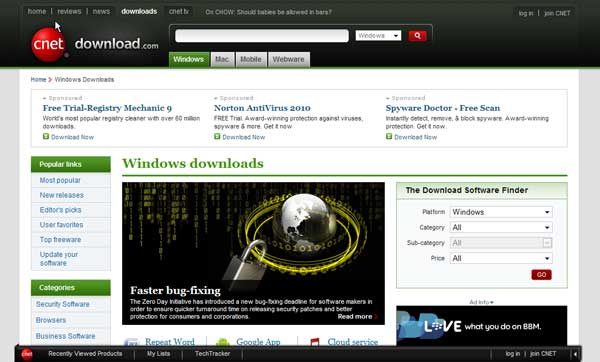
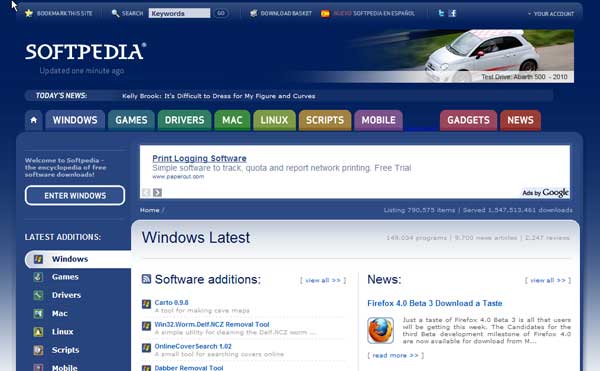
Software Gratis yang sering di istilahkan dengan Freeware bisa kita dapatkan di situs-situs besar berikut. Freeware merupakan alternatif murah dari software berbayar. satu hal ketika download software, ketika ingin mendapatkan software yang gratis dan dapat digunakan sepenuhnya, jangan lupa mencari dengan label Freeware.

Download.com ( CNET)

Situs download.com mungkin merupakan situs download terbesar, mempunyai berbagai koleksi software untuk Windows, Mac, Mobile dan Webware. Selain koleksi yang sangat banyak, pemberian kategori yang jelas, kelebihan lainnya cnet adalah adanya review atau ulasan dari Editor serta pemberian rating baik dari Editor maupun penggunanya.
Jika ingin mendapatkan software Freeware, pastikan memilih Free dari pilihan harga. Salah satu hal yang kurang menyenangkan dari website ini adalah banyaknya iklan (banner, flash) dan konten website yang padat, sehingga kadang agak lambat untuk menuju ke halaman download software.

Softpedia

Website download ini mungkin termasuk peringkat kedua besarnya setelah CNET, dengan koleksi software untuk Windows, Mac, Linux, Mobile, Gadget dan lainnya. Juga tersedia download script, yang sangat membantu bagi para programmer seperti pengembang website . Seperti halnya CNET, softpedia juga memberikan rating dari para pengguna untuk software yang ada.
Struktur dan tampilan Softpedia lebih memudahkan daripada cnet, selain itu juga ada koleksi software untuk linux. Terkadang softpedia memberikan lisensi gratis untuk software berbayar, yang jarang dilakukan website download lainnya.

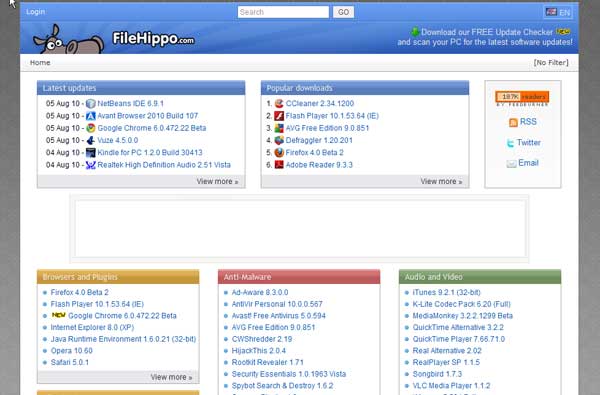
FileHippo

Situs ini mempunyai tampilan yang sederhana, tidak banyak iklan dan khusus memberikan software-software populer saja baik freeware maupun shareware/commercial (berbayar). Filehippo memang berfokus pada kualitas, bukan kuantitas(jumlas). Semua software di FileHippo di tempatkan di server mereka sendiri, sehingga proses download relatif lebih cepat.
Karena tampilan yang sederhana, maka proses mencari software sangat mudah, dan kita bisa mendapatkan software-software populer di tiap kategori. Sehingga bagi yang ingin mendapatkan software populer tanpa harus banyak browsing, FileHIppo merupakan pilihan yang tepat. Kelebihan lainnya adalah kita masih bisa download software versi-versi sebelumnya.

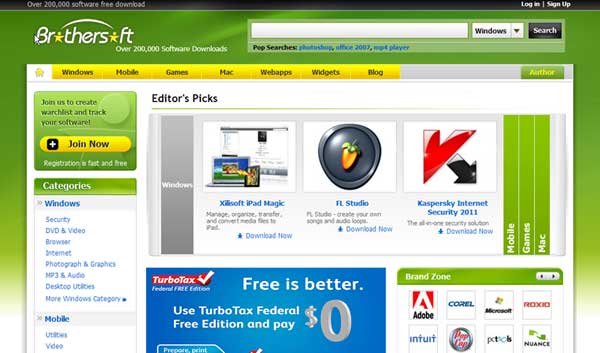
Brothersoft

Merupakan situs download Software, baik untuk Windows, Mobile, Mac dan Web. Mempunyai koleksi lebih dari 200.000 download. Satu hal yang kurang menyenangkan adalah banyaknya banner atau iklan yang ada di setiap halaman.
Brothersoft juga tidak banyak memberikan review terhadap koleksi software-softwarenya sehingga terasa kurang bagi yang ingin mengetahui lebih dahulu ulasannya.

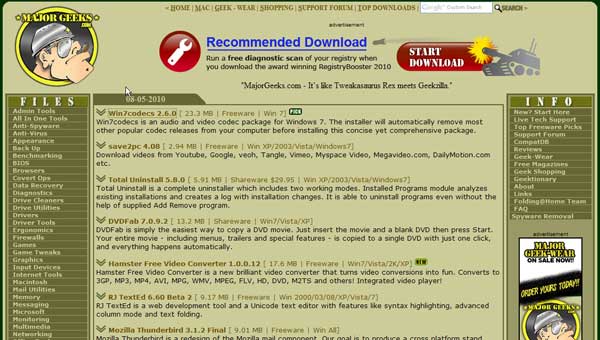
MajorGeeks

Merupakan alternatif download dari Softpedia atau CNET. Tampilan lebih sederhana dan relatif cukup cepat loadingnya. Software sepertinya berfokus khusus untuk windows.
Salah satu kelebihan majorgeeks adalah adanya alternatif lokasi download. Sehingga jika download gagal atau lambat, bisa berganti dengan lokasi download lainnya.
Dari kelima situs download diatas, biasanya yang pertama saya pilih adalah FileHippo, karena tampilannya yang sederhana, tidak banyak iklan dan bisa langsung menuju ke software populer yang sering kita pakai. Alternatif berikutnya adalah Softpedia.

Situs Download Lainnya

  • Sourceforge.net, website download terbesar software open source
  • tucows.com, alternatif software download (windows, Mac, Linux, Web dan Mobile)
  • Snapfiles.com, situs download software untuk windows freeware dan shareware
  • Freewaregenius, dengan tampilan blog dan memfokuskan pada freeware saja
Jika anda mempunyai alamat website download software lainnya yang lengkap, bisa menambahkan dan berbagi melalui komentar dibawah.
»»  READMORE...

Selasa, 25 Oktober 2011

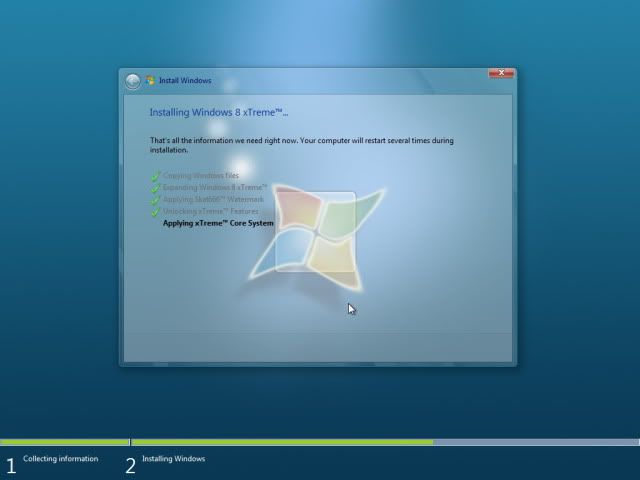
Windows 8 Ultimate Xtreme Edition x86

Untuk yang kesekian kalinya saya meminta maaf kepada sobat BMN karena lagi-lagi hari kemarin tidak ada update artikel. Semua itu karena ada sedikit kendala yang membuat saya stres berat. Bukan karena "sok sibuk" ngurusin TUNAS JAYA tapi karena akun Blog saya error. Jadi, ketika saya membuka akun blogger saya dan mengklik "New Post" ada yang membuat saya kesal! Loading pada kotak posting tidak pernah selesai jadi saya tidak bisa menulis artikel untuk sobat nikmati. Saya mencoba ke Dokter Internet dan bertanya apa yang terjadi pada akun saya ini, dan ada yang menjawab karena koneksi lemot. tapi saya pikir koneksi saya baik-baik aja tuh. Dan banyak yang bilang tidak tahu. Huh, pupus harapan saya untuk memberikan sesuatu yang optimal untuk pengunjung. Tapi, hari ini ketika saya mencoba membuka akun saya melalui navbar blog dan ke area posting...Jeng jeng jeng! Kotak posting tidak bermasalah! Alhamdulillah...dan kali ini saya akan kembali menulis dengan post yang berbeda tentunya. Kali ini saya akan membagikan sebuah software yang menarik untuk sobat miliki. Namanya Windows 8 Ultimate Xtreme Edition x86. Mau tau lebih lanjut? Cekidot...
Apakah Windows 8 Xtreme:

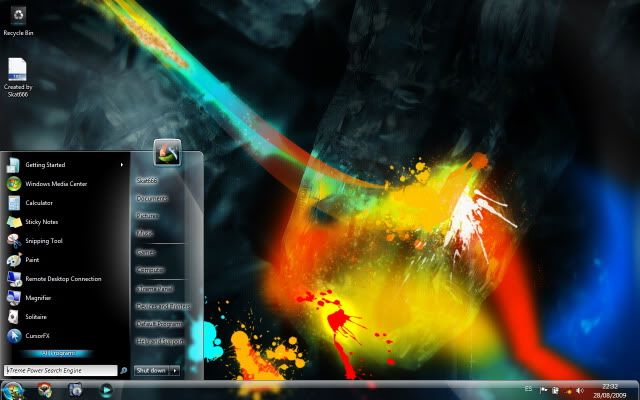
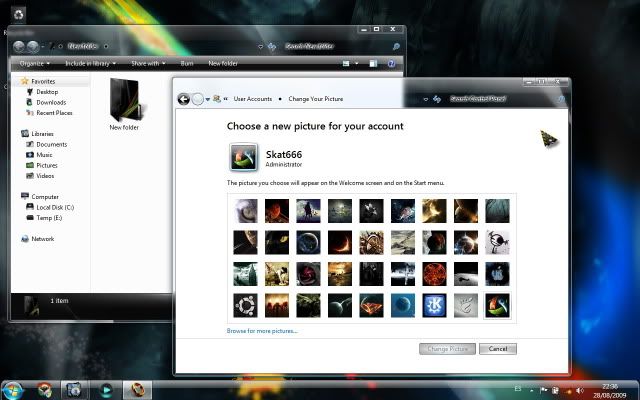
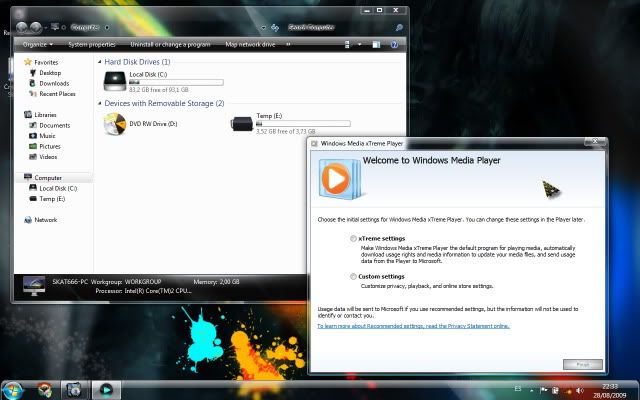
Windows 8 Xtreme nya Sistem berbasis pada Windows 7 F! Nal:

- Windows 8 Xtreme tidak memiliki komponen dihapus dari Asli Windows 7 Gambar sehingga Anda wont kehilangan compatibly dengan perangkat lunak, perangkat keras atau kehilangan barang sama sekali.
- Windows 8 Xtreme Bersih dengan Windows 7 Gambar dengan penyusunan tweak terbaik dan tampilan terpadu yang baru ... menjaga semua fitur baru seperti Superbar, etc ...
- Windows 8 Xtreme telah diuji dalam sebuah mesin nyata dengan kompilasi lebih dari 200 software ...
- Semua aplikasi default yang diam-diam diinstal sebelum StartUp ...

Tweaks:
* UAC Dinonaktifkan* Ambil KepemilikanTampilkan File Extensions ** Otomatis Defragmentation dengan Diskeeper* Cmd New File untuk Klik Kanan* Diaktifkan Cari Sistem Folder pada Pencarian* ClearTypeWindows * Apakah Katakan Kau Tepat Apa itu Doing Bila Shutting Down atau Boot* Meningkatkan Throughput Jaringan* ... banyak tweak untuk IE8* ... banyak tweak untuk W7 ...


Desain:

* New Windows 7 Tema
* Tombol Baru Mulai
* 3D kursor Baru
* Hd Wallpaper Baru
* Sistem Ikon Baru HD Terpadu Pada Sistem
* Account User Baru Foto
* New Windows Sounds Skema
* Screen Baru logon
* ... dan banyak lagi


Extra Toos Integrated In System:
* SPTD

Extras:

* Cursor Fx + Cursor 3D (separate optional)

Download:

http://hotfile.com/dl/43518047/1870cfc/W8XTREME.iso.001.html
http://hotfile.com/dl/43518107/7b48802/W8XTREME.iso.002.html
http://hotfile.com/dl/43518205/d1db52e/W8XTREME.iso.003.html
http://hotfile.com/dl/43518067/cfea022/W8XTREME.iso.004.html
http://hotfile.com/dl/43518137/4eb74f6/W8XTREME.iso.005.html
http://hotfile.com/dl/43518226/6bf36f1/W8XTREME.iso.006.html
http://hotfile.com/dl/43518095/5dcde86/W8XTREME.iso.007.html
http://hotfile.com/dl/43518159/a92da7a/W8XTREME.iso.008.html
http://hotfile.com/dl/43518238/01f0a3c/W8XTREME.iso.009.html
http://hotfile.com/dl/43518115/d83ee87/W8XTREME.iso.010.html
http://hotfile.com/dl/43518197/a79cabf/W8XTREME.iso.011.html
http://hotfile.com/dl/43518265/cc44f41/W8XTREME.iso.012.html
http://hotfile.com/dl/43518155/2609f9f/W8XTREME.iso.013.html
http://hotfile.com/dl/43518235/b374ba0/W8XTREME.iso.014.html
http://hotfile.com/dl/43518294/c40d89b/W8XTREME.iso.015.html 

Created By Bara Mukthi Pratama
»»  READMORE...